Avant de commencer — munissez-vous de trois choses : le message de bienvenue contenant votre lien de liste de lecture, le téléviseur ou le boîtier que vous comptez utiliser, et une connexion d'au moins 25 Mbit/s (50 Mbit/s pour une 4K stable). Pas encore de ligne ? Commandez-en une ici — l'activation prend moins de 15 minutes.
Pourquoi TigerTV a standardisé sur IBO Player
Un seul lecteur, un seul jeu d'instructions, un seul endroit où le support doit chercher quand quelque chose cloche. IBO Player s'installe sur pratiquement tous les systèmes d'exploitation, y compris les environnements fermés WebOS et Tizen que la plupart des applications IPTV n'atteignent jamais, et son moteur de lecture est étonnamment fluide pour sa légèreté. C'est une application tierce payante : une petite licence unique — environ 5 € pour un an ou 10 € à vie — s'achète directement auprès de son développeur, et ces frais sont distincts de votre abonnement TigerTV.
Deux limites méritent d'être connues avant de commencer : l'application n'enregistre pas et ne peut pas afficher deux flux côte à côte. Ni l'une ni l'autre ne gêne une ligne TigerTV normale, qui n'autorise de toute façon qu'un appareil à la fois — voyez le détail des forfaits s'il vous faut un second écran.
Installation sur téléphones, tablettes et boîtiers Android
Téléchargez le fichier d'installation
Ouvrez le navigateur de votre téléphone, tablette ou boîtier Android TV et récupérez l'APK d'IBO Player depuis le centre de téléchargement officiel du développeur. Votre message de bienvenue TigerTV contient le lien exact.
Approuvez le téléchargement
Android vous avertit parce que le fichier provient de l'extérieur du Play Store. Cet avertissement est normal pour une application installée manuellement : choisissez Télécharger quand même.
Ouvrez le fichier téléchargé
Déroulez le volet de notifications, ou ouvrez l'application Fichiers, puis touchez l'APK enregistré.
Installez
Touchez Installer et patientez quelques secondes le temps qu'Android décompresse le paquet.
Lancez l'application
Touchez Ouvrir. Le premier démarrage affiche un écran d'introduction expliquant l'ajout des listes de lecture : lisez-le, puis appuyez sur OK.
Notez votre Device ID et votre Device Key
Les deux apparaissent sous l'icône du personnage, sur le tableau de bord. Ils serviront à l'étape d'activation plus bas.
Installation sur Amazon Fire TV Stick
Le Fire Stick demande un utilitaire supplémentaire, la boutique d'Amazon ne proposant pas IBO Player. L'ensemble prend une dizaine de minutes à la télécommande.
Ouvrez la recherche sur le tableau de bord Fire TV
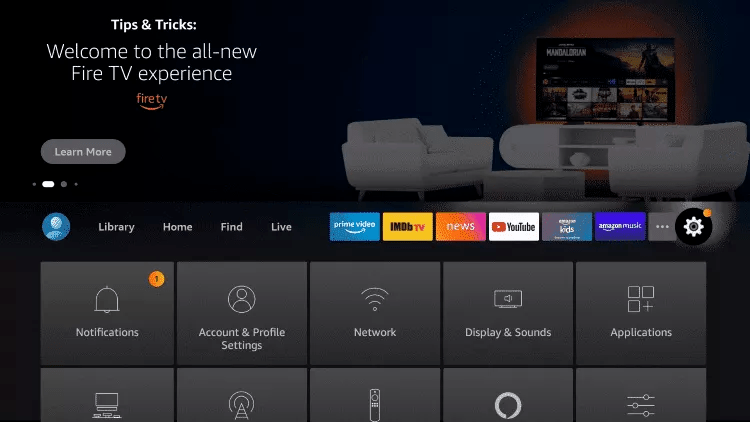
Depuis l'écran d'accueil, allez sur l'icône de loupe à gauche de la barre de menu et appuyez sur OK sur la télécommande.
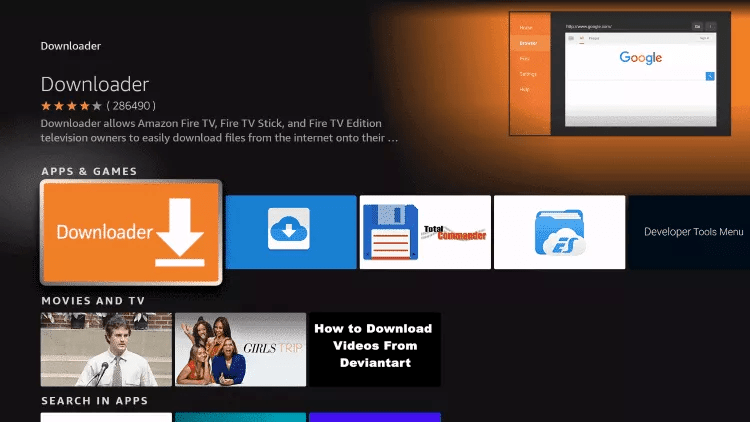
Trouvez l'application Downloader
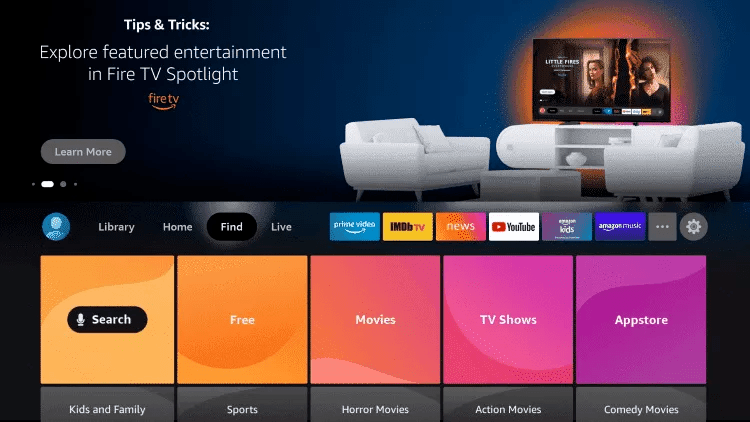
Tapez la lettre D sur le clavier virtuel. Downloader apparaît en première suggestion : sélectionnez-la et appuyez sur OK. Cet utilitaire permet d'installer des applications absentes de la boutique Amazon.
Installez et autorisez l'accès
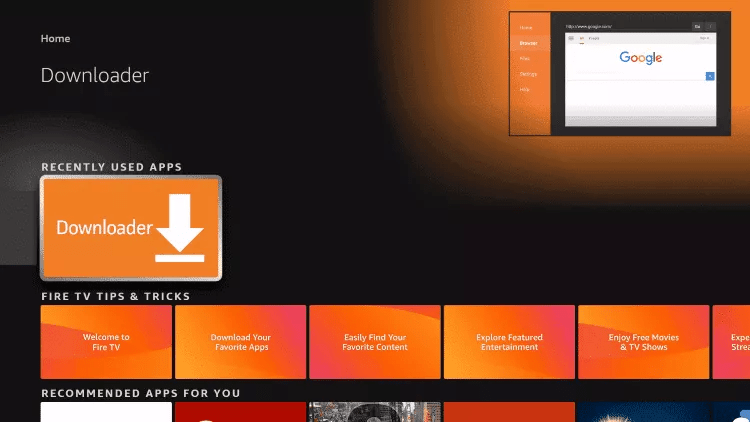
Sélectionnez l'application, appuyez sur Télécharger, puis sur Autoriser quand Fire TV demande l'accès aux médias.
Saisissez le code IBO Player
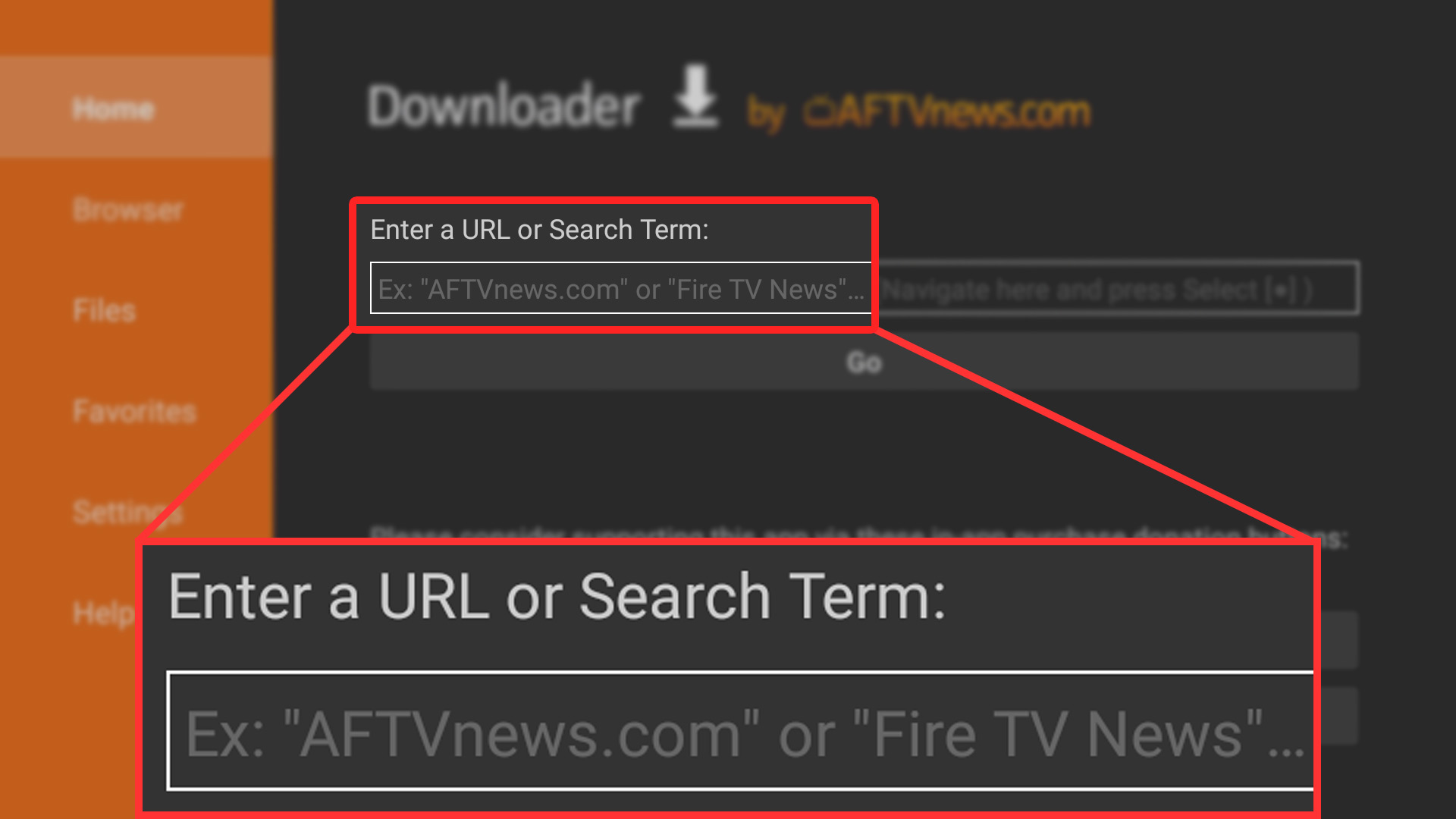
Ouvrez Downloader, placez-vous sur le champ d'adresse au-dessus du bouton jaune Go, appuyez sur OK et tapez le code Downloader officiel de la version Android d'IBO Player : 511693. Appuyez sur Go.
Laissez le téléchargement se terminer
Downloader bascule dans sa section Navigateur et récupère le paquet sur le site du développeur. Ne touchez pas à la télécommande tant que la barre n'est pas terminée.
Déverrouillez les sources inconnues
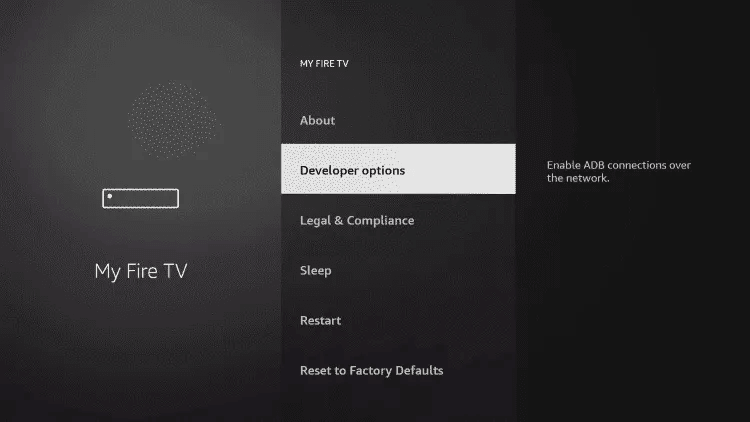
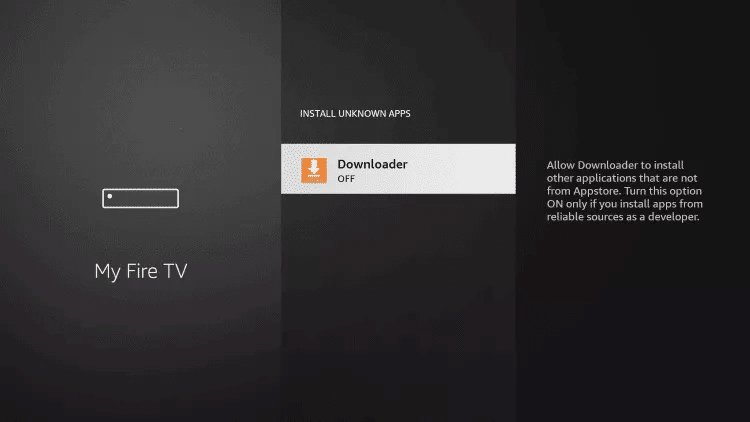
Amazon bloque l'installation parce que le fichier ne vient pas de sa boutique. Allez dans Paramètres → My Fire TV → Options de développeur → Installer des applications inconnues et basculez Downloader sur ON.
Installez puis ouvrez
Revenez dans Downloader, confirmez l'installation, puis appuyez sur Ouvrir. L'écran d'introduction apparaît : appuyez sur OK et notez le Device ID et la Device Key.
Si Options de développeur n'apparaît pas dans le menu My Fire TV, sélectionnez À propos et appuyez sept fois sur OK. Le menu apparaît ensuite.
Installation sur Windows
Téléchargez l'installateur Windows
IBO Player fonctionne sur Windows 10 et 11, en 64 bits uniquement. Récupérez l'installateur sur le site du développeur : le lien figure dans votre courriel d'activation.
Passez l'avertissement SmartScreen
Windows bloque les installateurs qui ne viennent pas du Microsoft Store. Cliquez sur Informations complémentaires, puis Exécuter quand même.
Déroulez l'assistant
Cliquez sur Suivant, cochez la case du raccourci bureau si vous en voulez un, puis Suivant à nouveau.
Terminez l'installation
Appuyez sur Installer, attendez la barre de progression, puis Terminer pour ouvrir le lecteur.
Installation sur macOS
Téléchargez la version macOS
Depuis la page de téléchargement d'IBO Player, choisissez la version macOS.
Glissez-la dans Applications
Ouvrez l'image disque téléchargée et faites glisser l'icône dans le dossier Applications. L'installation prend une dizaine de secondes.
Approuvez le premier lancement
macOS refuse les applications installées hors de l'App Store. Ouvrez Réglages Système → Confidentialité et sécurité, descendez à la section sécurité et cliquez sur Ouvrir quand même, puis confirmez. Le choix est définitif.
Installation sur téléviseurs Samsung et LG
Ouvrez la boutique de contenus
Sur un téléviseur LG WebOS, ouvrez le LG Content Store ; sur un Samsung Tizen, ouvrez le panneau Apps. Les étapes suivantes sont identiques.
Cherchez l'application
Cliquez sur la loupe en haut à droite et tapez IBO Player.
Choisissez le bon résultat
Plusieurs applications portent des noms voisins. Prenez celle qui s'appelle exactement IBO Player et ignorez les variantes.
Installez et lancez
Appuyez sur Installer, puis sur Lancer. Un message de bienvenue apparaît au premier démarrage : notez le Device ID et la Device Key affichés sur le tableau de bord.
Ajoutez votre liste de lecture TigerTV
IBO Player utilise l'activation à distance : au lieu de saisir les identifiants sur le téléviseur, vous les entrez une fois sur le portail du développeur et l'application les récupère en ligne. C'est bien plus rapide que de taper un long mot de passe à la télécommande.
Ouvrez le gestionnaire de listes
Sur un ordinateur ou un téléphone, ouvrez le site d'IBO Player et cliquez sur Manage Playlist dans le menu du haut. L'activation est distante : les identifiants se saisissent sur le portail, pas sur le téléviseur.
Connectez-vous avec les infos de l'appareil
Saisissez l'adresse MAC (Device ID) et la Device Key notées pendant l'installation, puis connectez-vous.
Ajoutez votre ligne TigerTV
Cliquez sur Add Playlist. Donnez-lui un nom comme TigerTV, collez l'URL de liste de lecture reçue dans votre message de bienvenue, et laissez le champ XMLTV EPG vide pour que le guide soit lu depuis la liste elle-même. Cochez Protect this playlist si vous voulez un code PIN.
Ou utilisez le formulaire Xtream Codes
Si votre message de bienvenue indique un hôte, un nom d'utilisateur et un mot de passe plutôt qu'un lien unique, cliquez sur Add XC Playlist et remplissez ces trois champs.
Enregistrez et rechargez
Appuyez sur Save, puis rouvrez IBO Player sur le téléviseur. Les chaînes et les bibliothèques à la demande se remplissent en quelques secondes.
Deux réglages à changer dès le premier jour
Corrigez la disposition surchargée du direct
Par défaut, la grille du direct tasse les noms de chaînes sous la fenêtre d'aperçu et le guide s'affiche de travers. Sur le tableau de bord, cliquez sur l'icône d'écran à côté du symbole Wi-Fi, basculez Live Screen Style de la valeur par défaut vers l'autre disposition et enregistrez. Les noms de chaînes respirent et l'aperçu s'aligne correctement. La flèche gauche de la télécommande ramène la colonne des catégories.
Réduisez la grille à ce que vous regardez vraiment
61 000 chaînes, cela fait beaucoup à faire défiler. Ouvrez Settings → Manage Categories et masquez les pays que vous n'ouvrirez jamais : le guide charge plus vite et la télécommande travaille moins. Un appui long sur OK place n'importe quelle chaîne dans les Favoris, en haut de la colonne des catégories.
Autres réglages utiles
| Réglage | Ce qu'il fait |
|---|---|
| Parental Control | Définit un code PIN sur l'application. Le code initial est 0000 ; en cas d'oubli, réinitialisez-le depuis le portail IBO Player. |
| Clear Cache | Le premier réflexe quand le guide déraille ou que les visuels se chargent mal. |
| Live TV Player | Bascule le moteur de lecture entre les décodeurs Android, EXO et VLC. Si une chaîne saccade, essayez un autre moteur. |
| Content Strategy | Charge toute la bibliothèque au démarrage ou seulement à l'ouverture d'une section. Préférez le chargement à la demande sur les boîtiers lents. |
| Auto Boot on Start | Ouvre IBO Player automatiquement à l'allumage du téléviseur. |
| Check for Updates | Maintient l'application à jour. Lancez-le si une fonction cesse de répondre après une mise à jour système. |
Toujours bloqué ?
Envoyez une photo de l'écran sur notre ligne WhatsApp et un agent vous guidera — la plupart des échanges durent moins de cinq minutes. La FAQ traite des délais d'activation et des limites d'appareils, et la page contact liste tous les canaux où nous répondons. Une fois l'image affichée, la liste des chaînes vous indique par où commencer.